建立数据模型
Tier0 采用统一命名空间(UNS)将数据组织成清晰的树形结构,模型中的每个节点都会按照树形图自动生成 MQTT 主题,方便获取实时数据。
补充参数说明
- 文件夹-更多设置
| 项目 | 说明 |
|---|---|
| 扩展属性 | 为文件夹添加扩展属性(例如:单位)。 |
| 模板 | 选择模板并继承其属性,详见 创建模板。 |
| 生成模板 | 单击  为文件夹添加属性,同时可选择生成相同模板供后续使用。 为文件夹添加属性,同时可选择生成相同模板供后续使用。 |
- 文件-文件类型
| 类型 | 说明 |
|---|---|
| 状态 | 作为 API 接收系统状态数据。 |
| 操作 | 作为 API 执行增删改查(CRUD)命令。 |
| 指标 | 实时数据(例如:设备温度)。 |
- 文件-属性生成方式
| 属性生成方式 | 说明 |
|---|---|
| 自定义 | 自定义属性。 |
| 模板 | 从选中的模板继承属性。 |
| 自动解析 | 通过 JSON 文本生成相同结构的属性。 |
- 文件-可选行为
| 行为 | 说明 |
|---|---|
| 启用历史数据 | 为选中文件开启历史数据存储功能。 |
如何创建数据模型
基于简单的文件夹-文件结构,可将数据层级定义为树形视图。
手动创建模型
备注
factory/equipment/CNC 将作为示例,其中 factory 和 equipment 为文件夹,CNC 为文件。
- 登录 Tier0,即进入数据建模。
- 在工厂模型栏,单击
 > 新建文件夹(例如:
factory)。
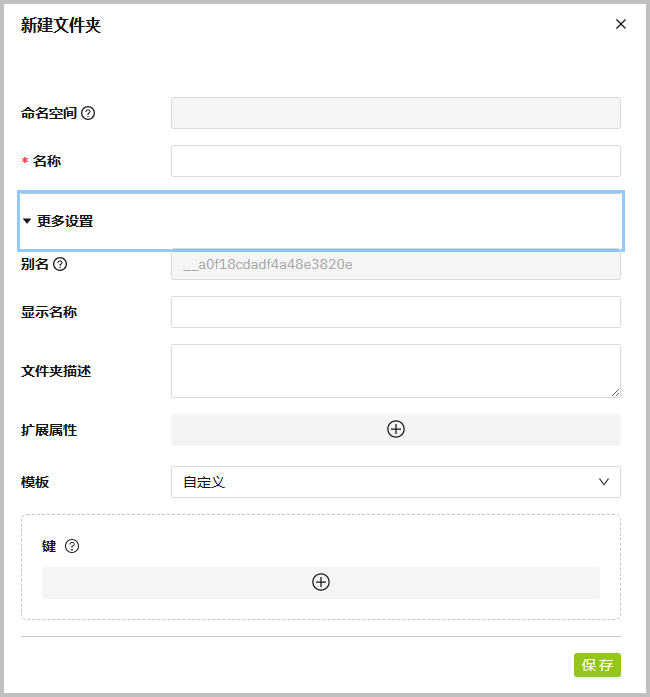
-
根据需求填写文件夹名称,别名等信息,单击保存。
-
选中equipment,单击
> 新建文件,在其下添加文件(例如:CNC)。
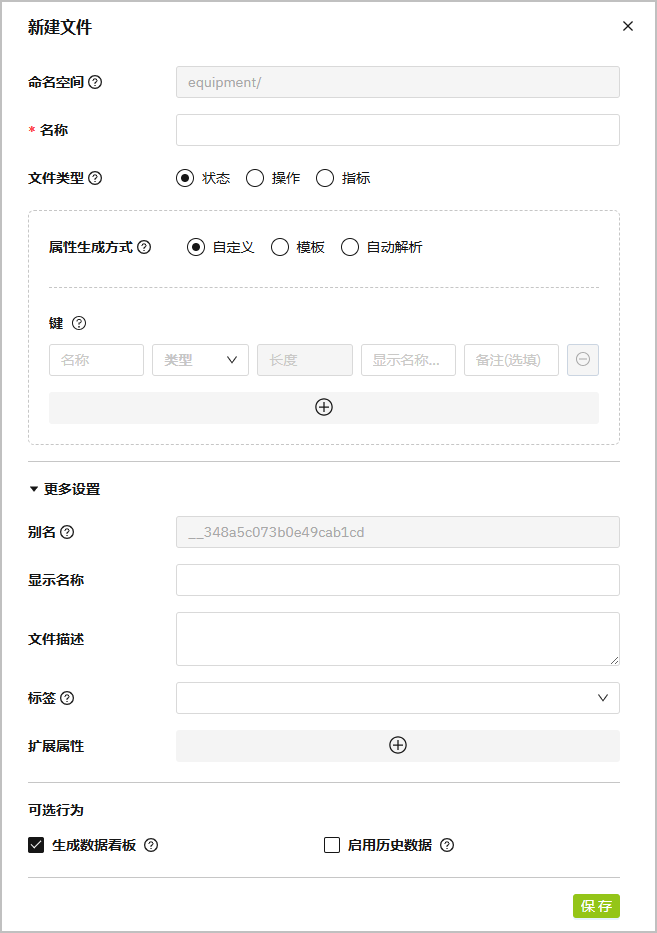
- 输入文件相关信息,单击保存。
导入模型
- 登录 Tier0,即进入数据建模。
- 单击右上角的导入。
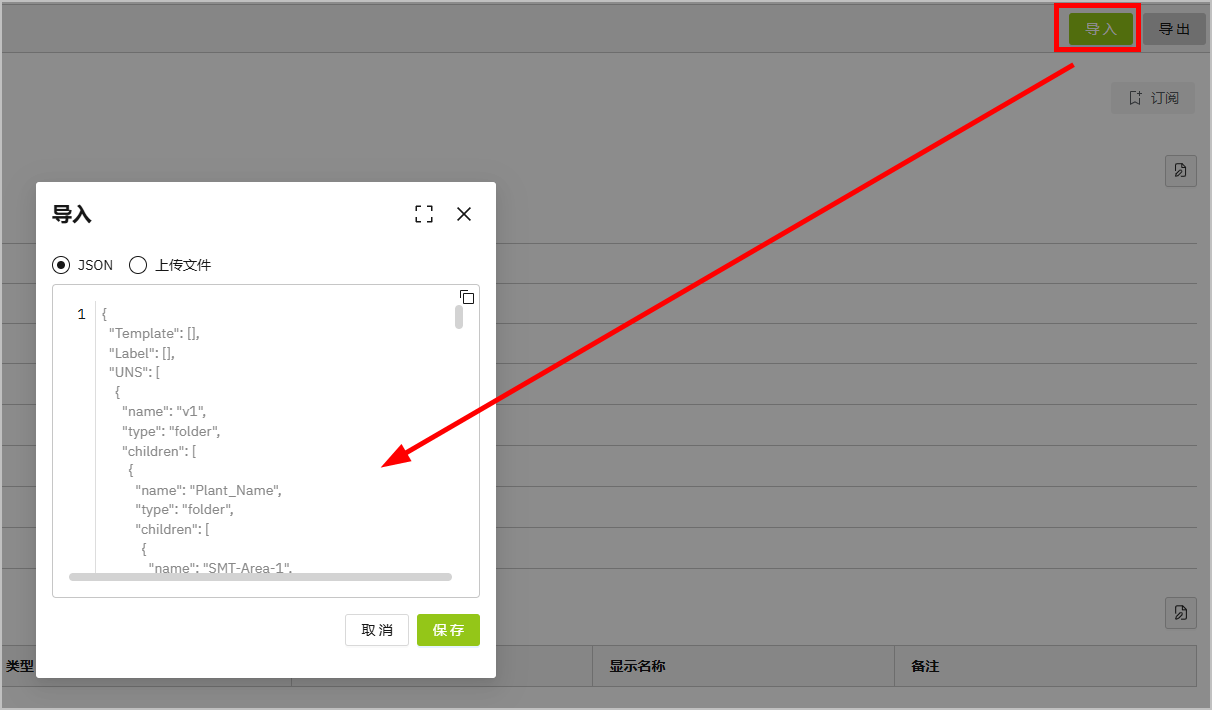
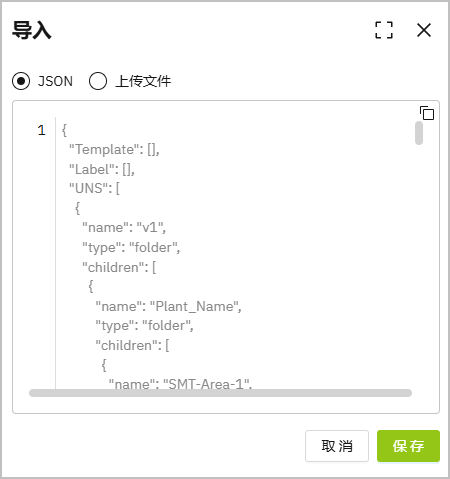
- 导入 JSON 创建模型:
- 切换到UNS栏,直接输入 JSON 文本。
- 在UNS栏,单击下载模板,按模板规则填写模型内容后切换到全部栏上传。
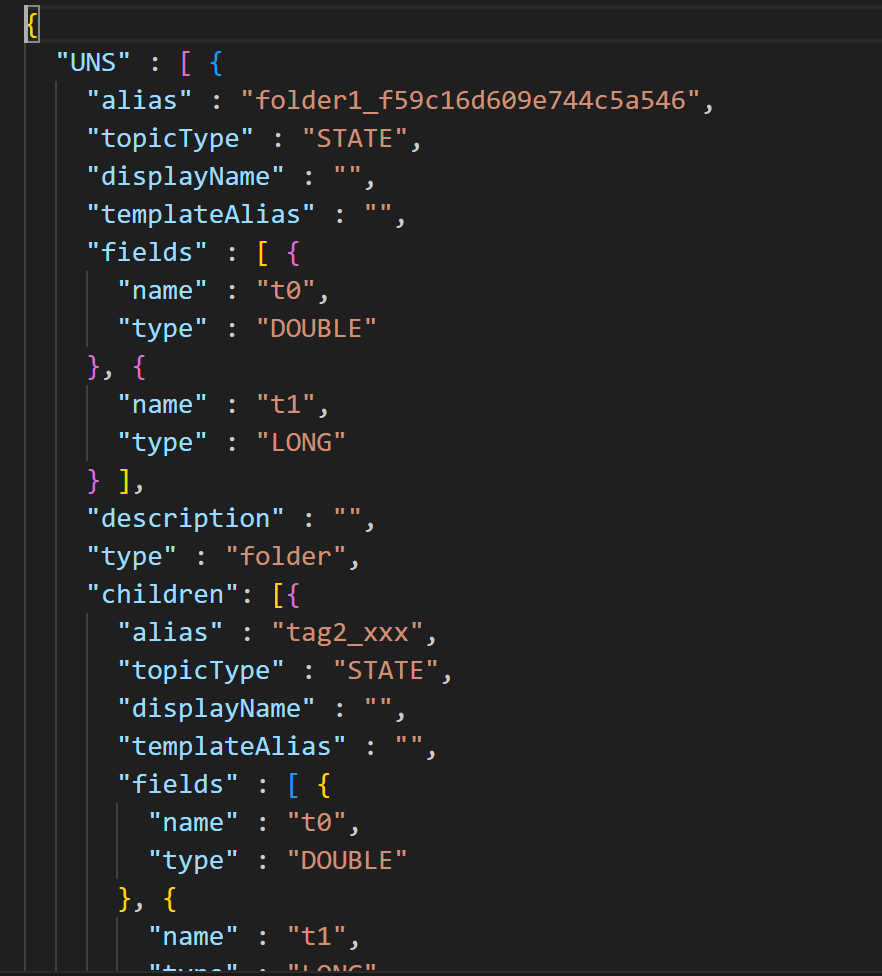
提示
可手动添加文件夹和文件后导出,将其作为导入示例参考。
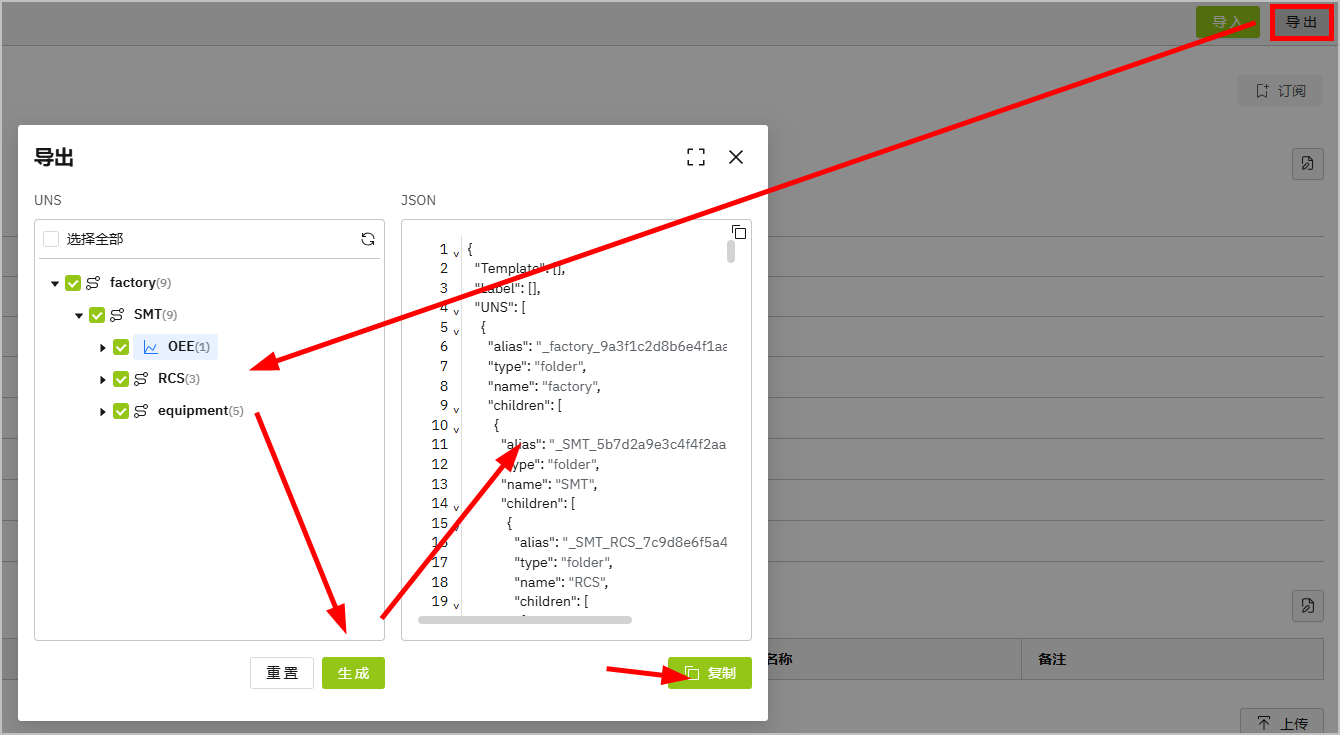
- 单击保存。
可选功能
创建模板
- 在数据建模页面单击模板栏。
- 单击
 ,输入模板信息。
提示
单击来源可选择已添加的模型并继承其属性。
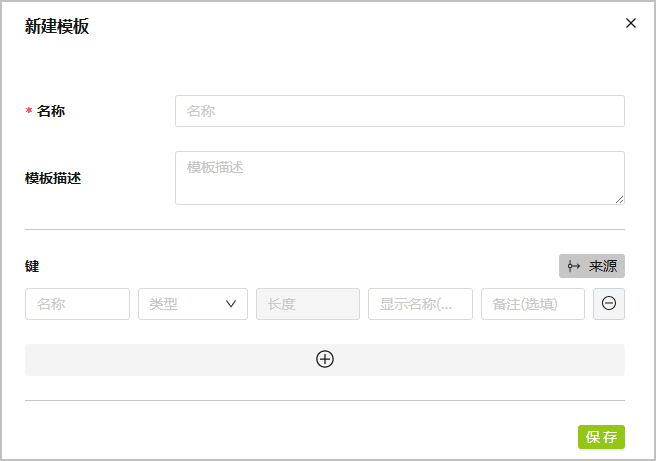
- 单击保存。
创建标签
标签用于对数据模型进行分类管理。
- 在数据建模页面单击标签栏。
- 单击
 ,输入标签名称。
 - 单击保存,再单击
 为标签添加文件。
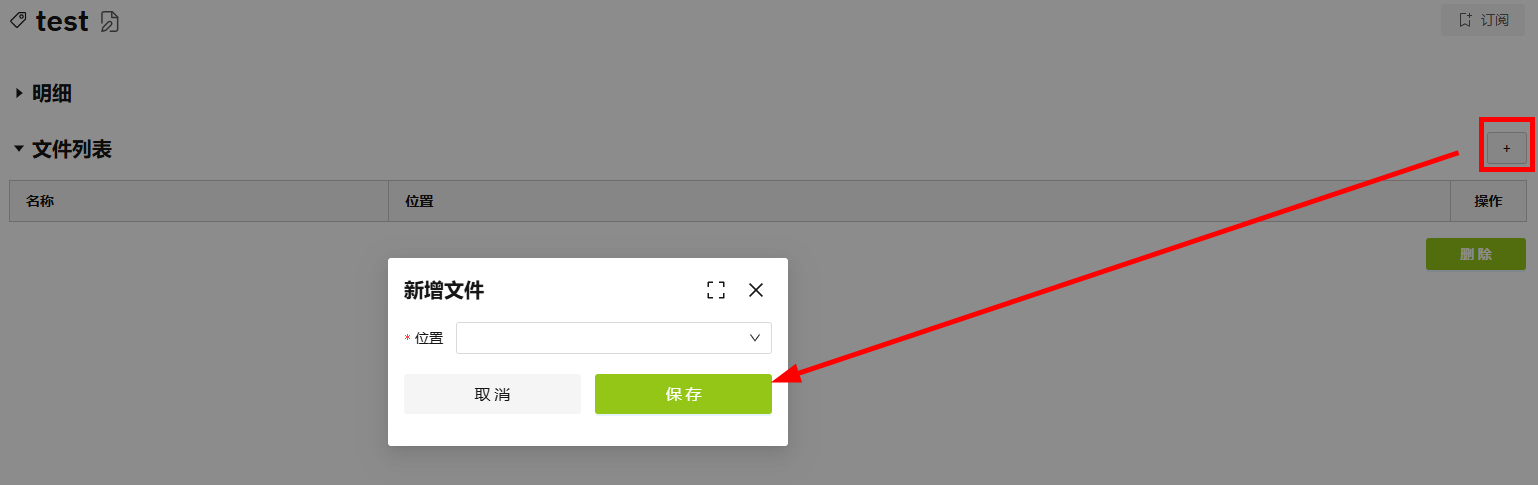
- 单击保存。
导出数据
Tier0 支持导出UNS模型以及其他数据,如数据连接,事件流程及数据看板。
- 在数据建模页面单击右上角导出。
- 单击其他栏,选择对应的数据类型。
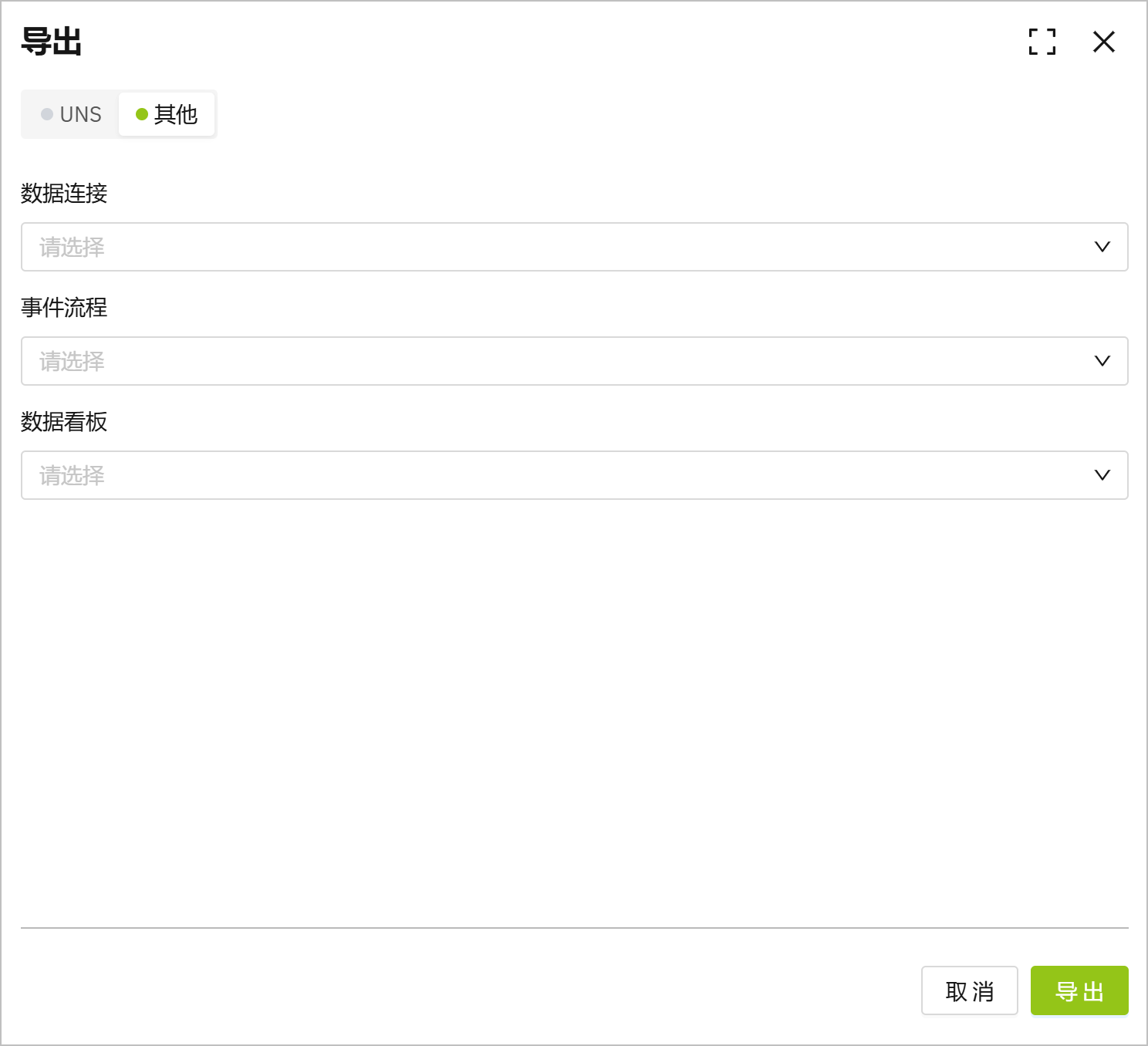
- 单击导出。